
こんにちは!るーぷの宮田です。
このところ、休日はゲームばかりしていて他の趣味に使う時間を失っている毎日です… せっかくの芸術の秋なので絵描いたりもしたいのですが…
さて、前回はIllustratorでイラストをパス化する方法を記事にしたのですが、Photoshopでも同じような処理ができます。今回は、Photoshopのパスツールの使い方と注意点をご紹介します!
パス化にPhotoshopを使うメリットとは?
ベクターデータ・パスを扱うならIllustrator。両方のソフトを使える環境ならまずPhotoshopでパスツールを使うことはほとんどないと思います。実際、前回のように真っ白な紙に真っ黒なペンではっきりと描いた単純なイラストなら、Photoshopの出番はありません。しかし、例えば子どもが鉛筆で描いた絵や細かい文字が含まれる写真など、薄かったり複雑だったりする画像をパス化したいときは、Illustratorでは潰れてしまいます。
そんなときは、Photoshopでパス化してみましょう!
パス化する前の下準備
前回は初めから補正の必要がないようにはっきりした画像を使いましたが、今回はあえて罫線のあるノートに鉛筆と扱いにくい状態のイラストを用意しました。
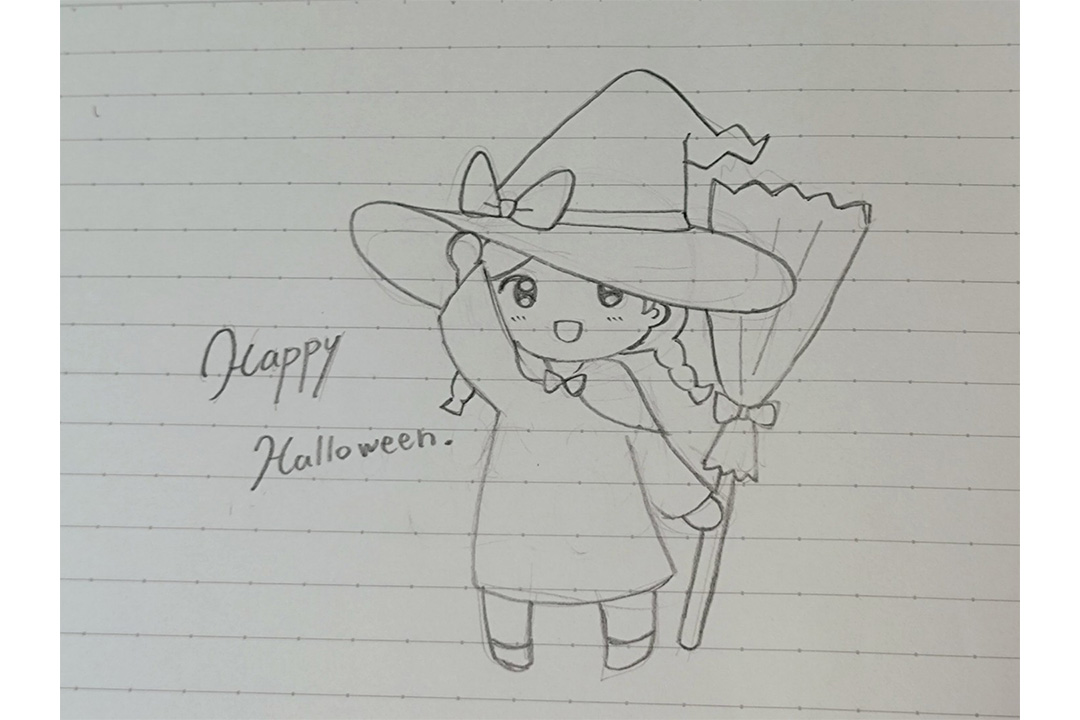
▼このままIllustratorで「画像トレースを作成」するとこうなります
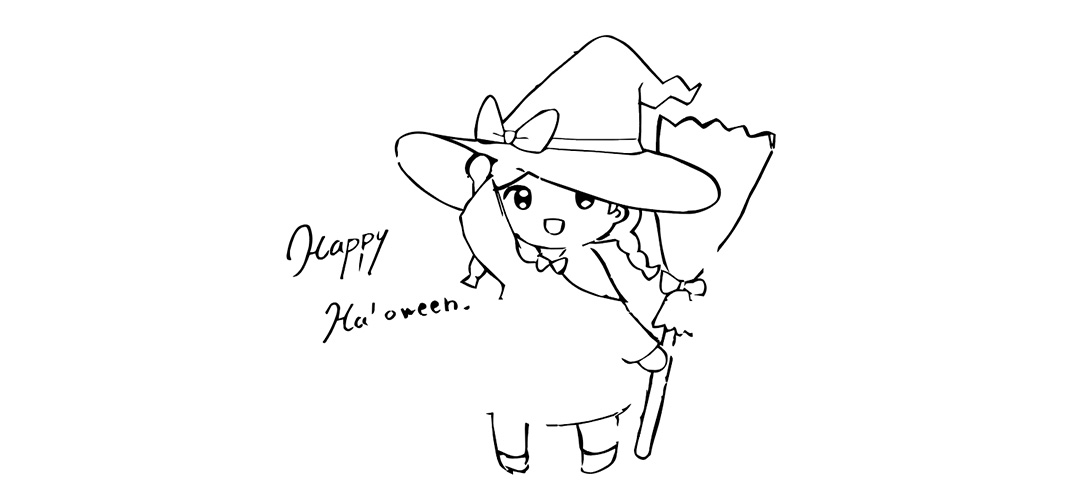
飛び飛びですね…
まずPhotoshopで画像を開き、画像のコントラストをはっきりさせましょう。このままコントラストを調整してもいいのですが、私はまず紙の色を取り除く作業を挟みます。
画像のレイヤーの上に1枚レイヤーを追加し、「除算」レイヤーに設定します。そして、紙の色(写真の写り方でグレーやベージュになっている部分)をスポイトで拾って、レイヤーを塗り潰します。こうすることで紙の色を取り除いてくれるので、色画用紙に描いた絵をモノクロにしたい時などにも有効です!
▼除算で紙の色を除外
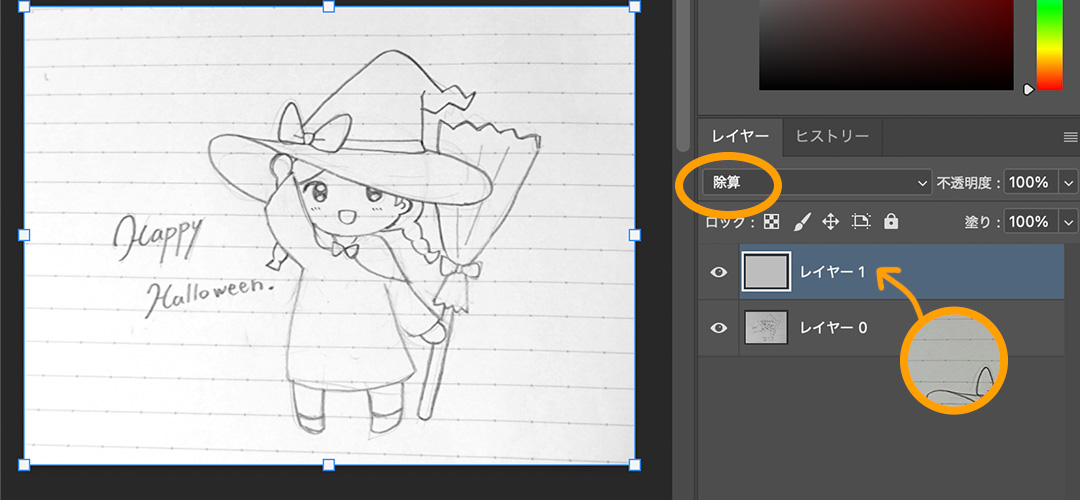
除算レイヤーを統合したら、「レベル補正」で紙の色を白く、線の色を黒く調整していきます。
▼レベル補正の操作

この辺りの画像補正についてはシバタさんの記事でも詳しく解説されているので、よければご参照ください!
●「鉛筆で描いた絵をきれいに線画抽出するコツ」はこちら
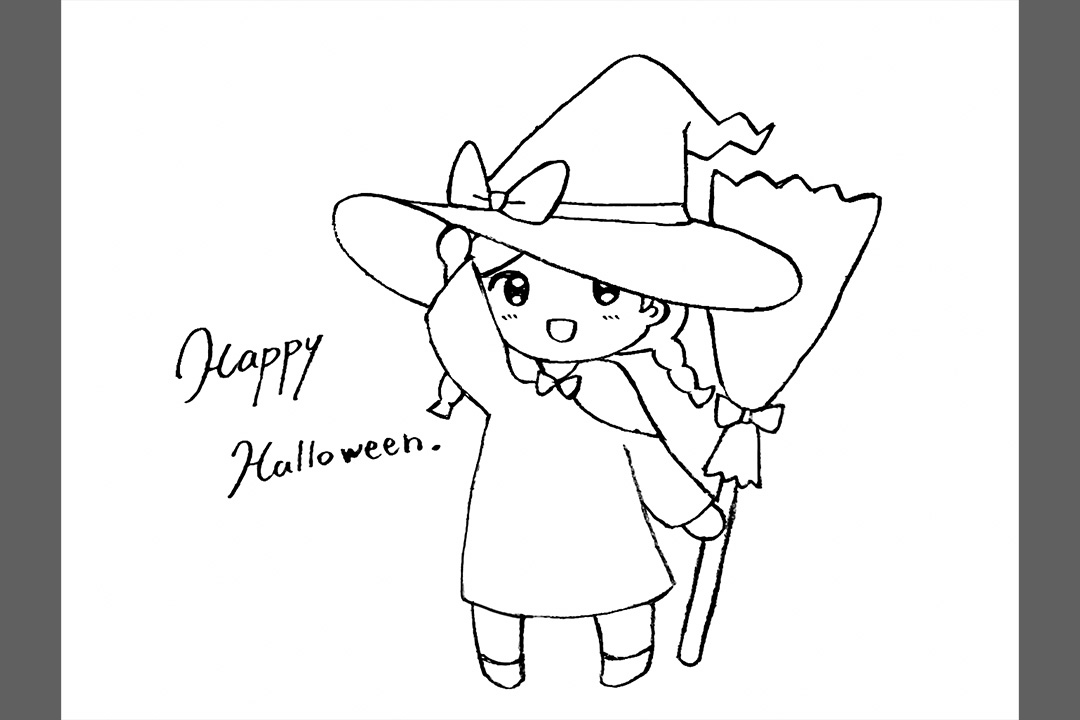
あとはブラシツールなどで細かいゴミ取りをして、できるだけくっきりした線になるように調整しましょう!
▼下準備完了!
パス化の手順
自動選択ツールで黒い部分をクリックし、「選択範囲」タブの中の「近似色を選択」で線を選択した状態にします。
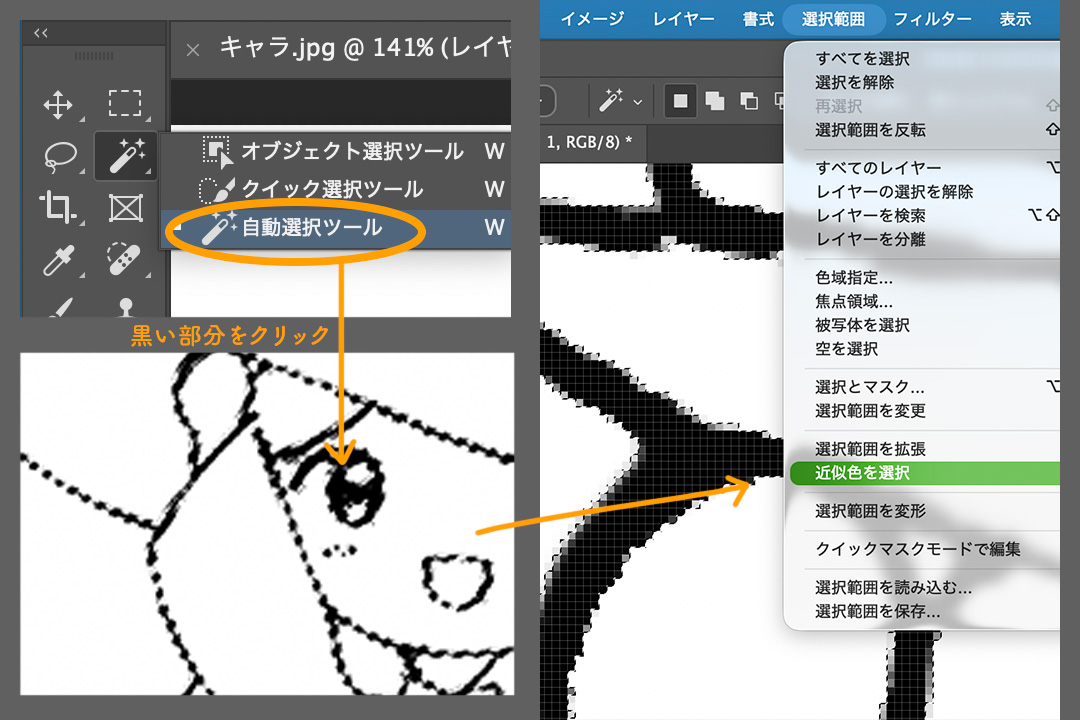
そのまま右クリックでメニューを開き、「作業用パスを作成」を選択します。
するとダイアログで「許容値」の設定を求められます。
▼「許容値」ここが重要!
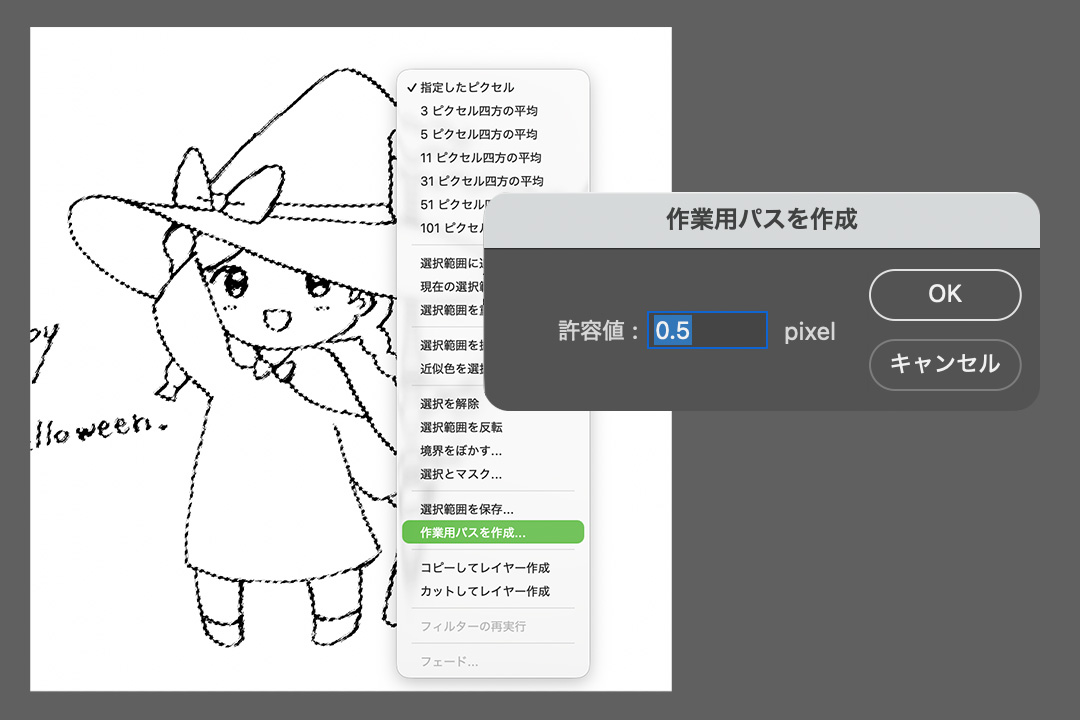
画像サイズなどにもよるのですが、「2.0〜3.0」あたりになっているとすごく大雑把なパスができてしまいます。「0.5〜1.0」くらいに設定しましょう。
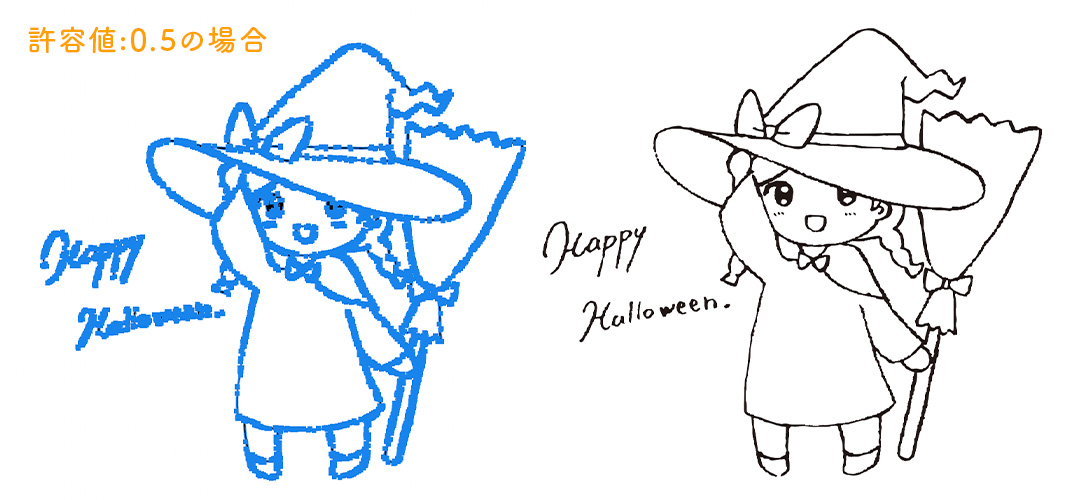
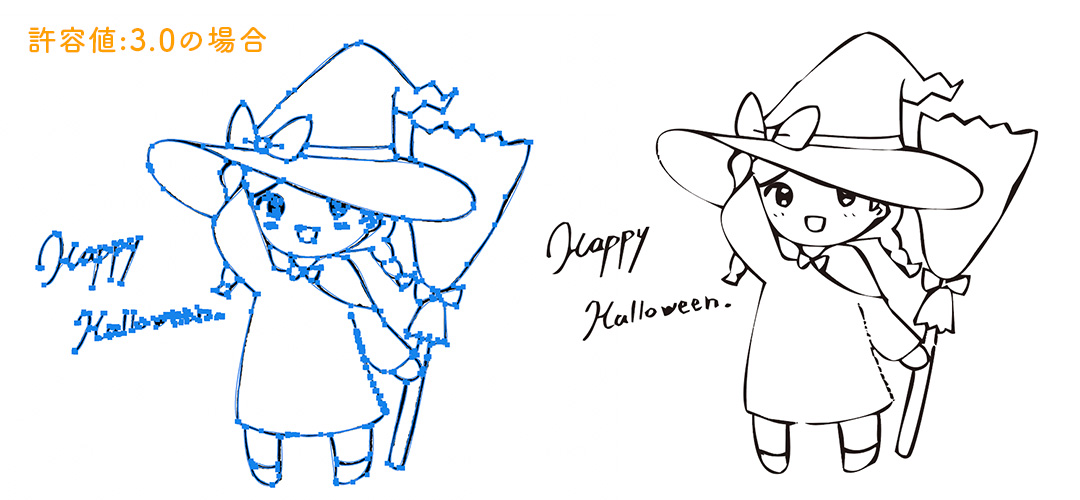
パス化できたら、コピーしてIllustratorに貼り付ければ簡単に編集できるようになります!
Illustratorに貼り付けたときは線・塗りが透明になっているので、塗りを黒などに設定してから編集しましょう。
▼好きな色をつけて完成
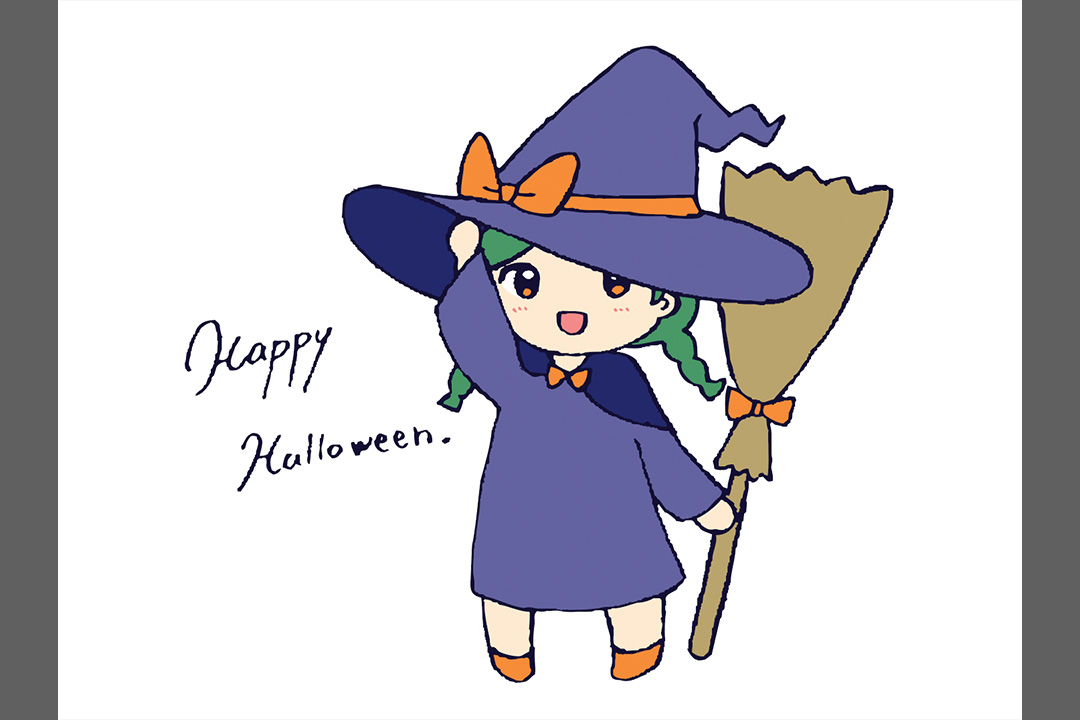
ベクターデータ化すると画質を気にしなくてよくなりますし、印刷データとして扱いやすくなります。
友人との寄せ書きやお子さまが描いた絵など、制作環境の整っていない画像を使って記念品を作る際にもおすすめの方法です!
参考にしてみてくださいね!



 PREV
PREV