
皆様、こんにちは!株式会社るーぷの松崎です!
ちょっとこの間まで半袖だったのに秋を感じる今日この頃。
秋といえば食欲の秋!
近くのイオンモールで「出張炉ばた」が開催されているそうで数少ない男連中で飲みに行きたいなと妄想しております!
WordPressでブログやお知らせを更新する際、「公開する前にお客様に内容を確認してもらいたい」「社内でチェックしてから記事を公開したい」と思ったことはありませんか?
通常、下書き状態の記事を第三者に確認してもらうには、WordPressの管理画面にログインしてもらう必要があります。
そんなときに便利なのが、今回ご紹介するWordPressプラグイン 「Public Post Preview」 です。
このプラグインを使えば、公開前の記事を専用のURLで共有でき、WordPressのアカウントを持っていない人にも内容を確認してもらえます。
今回は、Public Post Previewのインストール方法から実際の使い方、利用時の注意点まで分かりやすく解説します。
1. Public Post Previewとは?
Public Post Previewは、WordPressで公開する前の記事を、専用のプレビューURLを通じて第三者に共有できるプラグインです。
通常、下書きの記事はWordPressにログインしているユーザーでなければ確認できません。
しかし、このプラグインを利用すれば、発行したURLを共有するだけで、ログインしていない人にも記事を確認してもらえます。
例えば、次のような場面で活用できます。
お客様に公開前のブログ記事を確認してもらいたい
社内で記事の内容や誤字脱字をチェックしたい
Webサイトのお知らせやニュースの公開前確認を行いたい
制作した記事のレイアウトや文章を関係者に確認してもらいたい
記事を公開してから修正する手間を減らし、スムーズな確認作業につなげられます。
2. Public Post Previewのインストール方法
まずは、WordPressの管理画面からプラグインをインストールします。
手順① プラグインの新規追加を開く
WordPressの管理画面にログインし、左側のメニューから「プラグイン」→「新規プラグインを追加」を選択します。

手順② プラグインを検索する
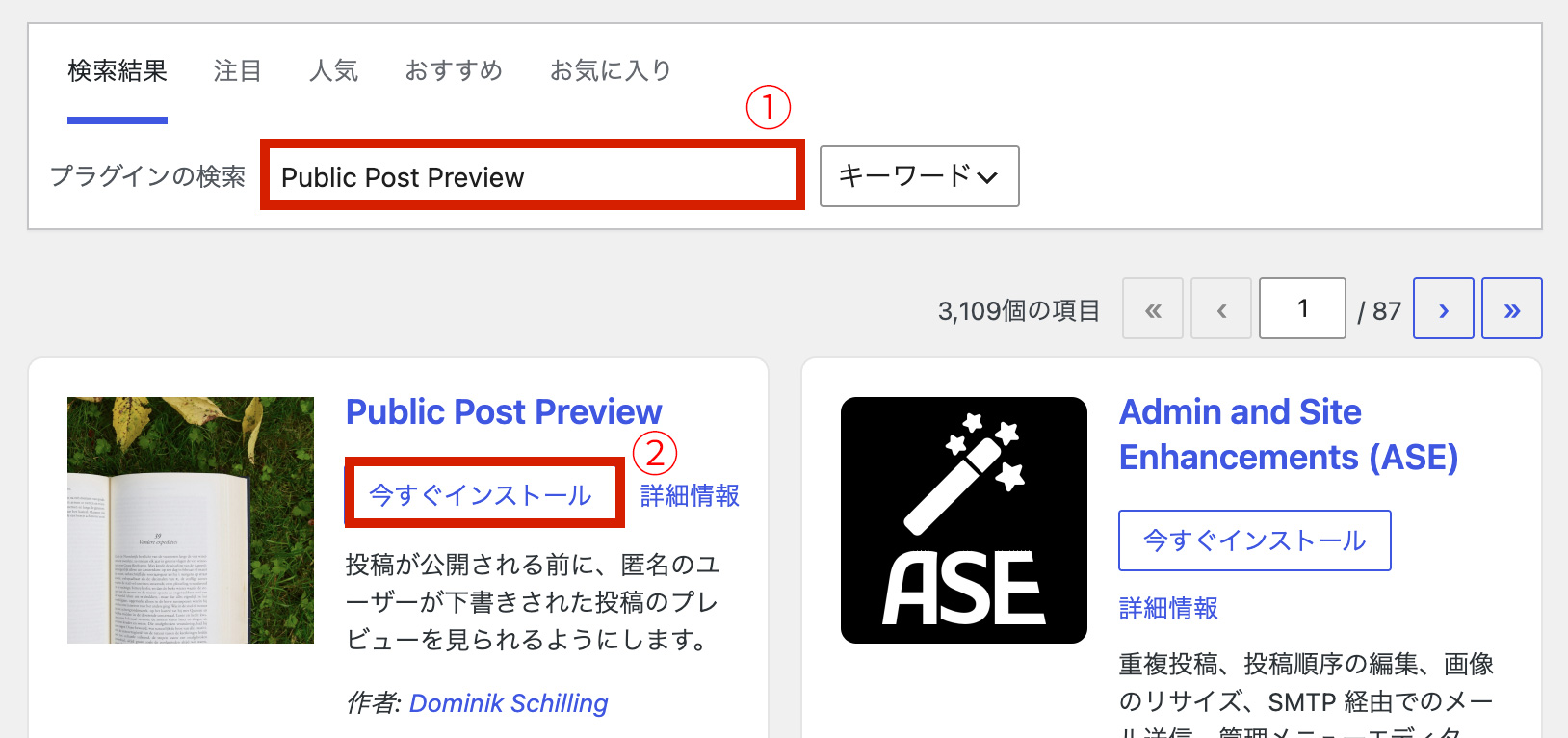
検索欄に「Public Post Preview」と入力します。
表示されたプラグインを確認し、「今すぐインストール」をクリックしてください。
手順③ プラグインを有効化する
インストールが完了したら、「有効化」をクリックします。
これでインストールは完了です。
3. 公開前の記事を共有する方法
プラグインを有効化したら、実際に記事のプレビューURLを発行してみましょう。
手順① 記事を作成して下書き保存する
WordPressの「投稿」から新しい記事を作成します。
タイトルや本文を入力したら、まずは「下書き保存」を行います。
※プレビューURLを発行するには、記事が公開前の状態で保存されている必要があります。
手順② Public Post Previewを有効にする
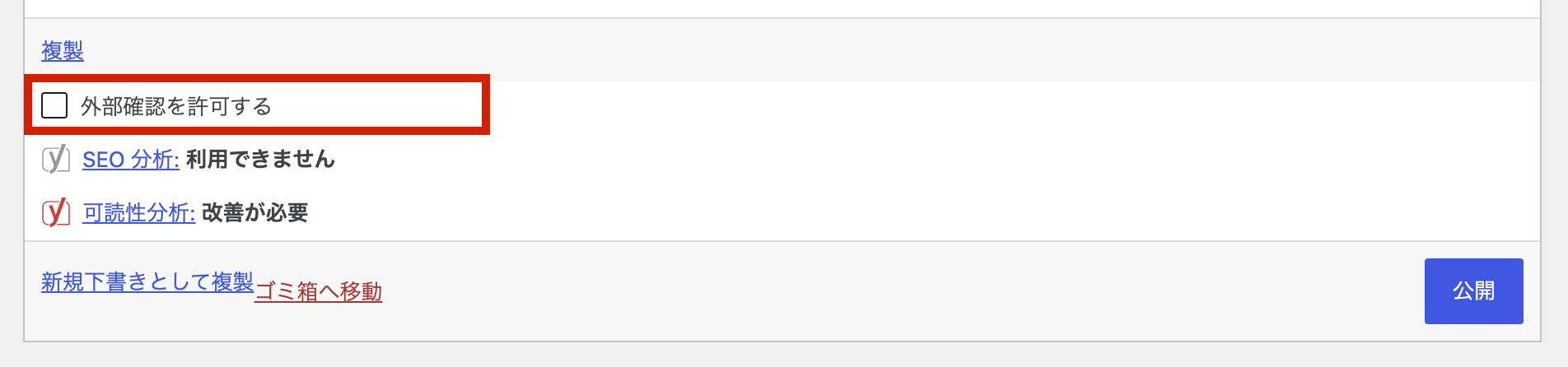
記事の編集画面を開き、Public Post Previewの設定項目を探します。
ブロックエディターでは、バージョンによって表示位置が異なりますが、右側の設定パネルやプレビュー関連の項目から設定できます。
「Enable public preview」などの公開プレビューを有効にするチェックボックスをオンにします。
手順③ プレビューURLをコピーする
公開プレビューを有効にすると、共有用のURLが表示されます。
表示されたURLをコピーしてください。

手順④ URLを共有する
コピーしたURLをメールやチャットなどで共有すれば、相手はWordPressの管理画面にログインせずに記事を確認できます。
実際にURLを開いてもらい、文章や画像、レイアウトなどに問題がないか確認してもらいましょう。
4. プレビューURLを無効にする方法
確認が完了した場合や、プレビューを停止したい場合は、記事の編集画面に戻り、公開プレビューのチェックをオフにします。
これにより、そのプレビューURLを無効化できます。
また、プレビューURLには有効期限があり、標準設定では48時間で期限切れになります。
期限が切れた場合は、記事の編集画面で新しいURLを取得し、再度共有してください。
5. Public Post Previewを利用する際の注意点
便利なプラグインですが、利用する際にはいくつか注意点があります。
URLの取り扱いに注意する
プレビューURLを知っている人は、原則としてログインせずに記事を閲覧できます。
そのため、公開前の情報や社外秘の内容を含む記事については、共有先を十分に確認しましょう。
URLには有効期限がある
標準設定では、プレビューURLの有効期限は48時間です。
お客様の確認に時間がかかる場合は、期限切れになる可能性があるため、必要に応じてURLを再発行してください。
プラグインの対応環境を確認する
プラグインを導入する際は、WordPress本体やPHPのバージョンとの互換性を確認しましょう。
また、テーマやほかのプラグインの設定によっては、プレビューが想定どおりに表示されない場合もあります。導入後は実際の閲覧環境で動作を確認することをおすすめします。
まとめ
今回は、WordPressのプラグイン「Public Post Preview」の使い方をご紹介しました。
Public Post Previewを活用すれば、公開前の記事を専用URLで共有できるため、お客様への確認依頼や社内チェックを効率化できます。
特に、Webサイトの更新を制作会社とお客様で進めている場合には、公開前の確認作業に役立つプラグインです。
WordPressの運用をよりスムーズに進めるために、ぜひ活用してみてください!



 PREV
PREV