
皆様こんにちは!gotoです。
長雨が終わってやっと秋晴れの日がやってきましたね!
気分も明るくなる今日この頃です。
さて今回は、Google検索広告のパフォーマンス(特にCTR=クリック率)を改善したい時に役立つ「キーワード挿入機能」についてご共有します。
「WEB制作スクール」を題材に具体的な運用イメージを交えながら、仕組みと設定時の注意点をまとめました。
目次
そもそも「キーワード挿入機能」とは?
広告文の一部(見出しなど)に特別なコードを入れておくことで、広告グループ内に登録しているキーワードを自動で広告文に埋め込んでくれる機能のことです。
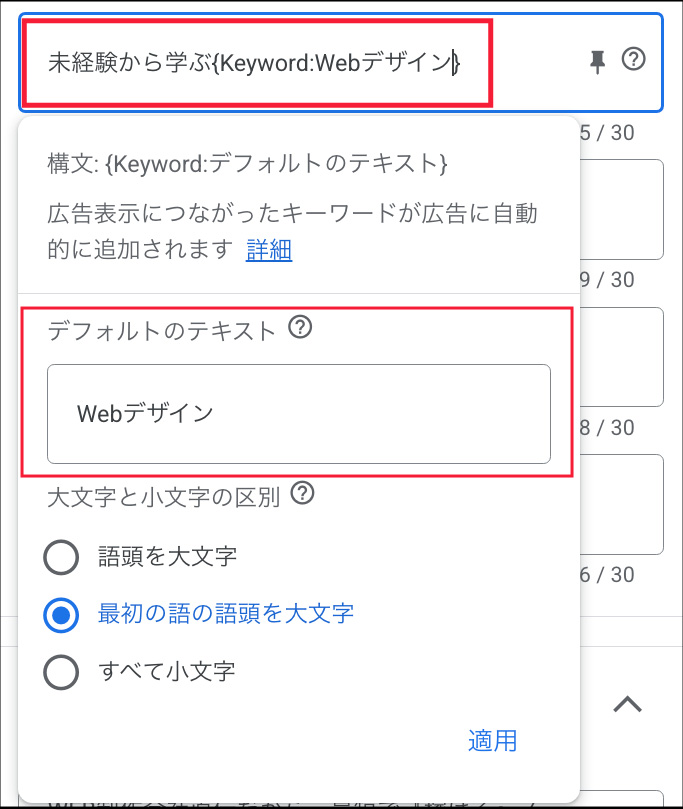
例えば広告見出しで使う場合、入力欄に「{」と打ち込みます。すると、以下の画像のようなメニューが表示されます。
ここで設定する「デフォルトのテキスト」は予備のテキストです。
文字数オーバーの際や、該当キーワードがない場合に自動表示されます。
なお、広告見出しの文字数制限は、半角30文字(全角15文字)までとなります。
設定例(WEB制作スクールの場合)
• 設定する広告見出し: 未経験から学ぶ{KeyWord:Webデザイン}
• デフォルトテキスト: Webデザイン
複数のスキル・コース名のキーワードを登録しておくと、ユーザーの検索意図に合わせて見出しが自動で切り替わるというわけです。
例えば、以下のようなキーワードを登録するとこのような感じで広告には表示されます。
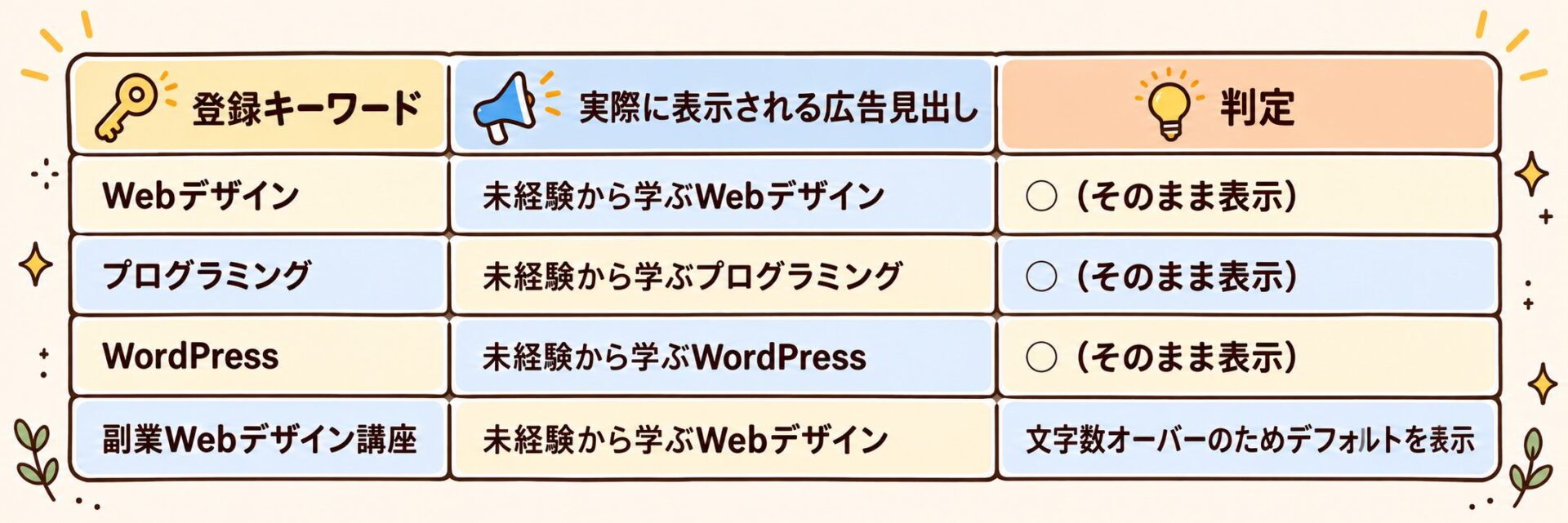
ユーザーが探しているニーズにピタッとハマる見出しが自動作成されるため、「自分のための講座だ!」と直感的に伝わり、クリック率(CTR)の向上が期待できます。
設定時に注意したい「3つの落とし穴」
この機能を導入する際、初心者が特にハマりやすいポイントを3つピックアップしました。
①ユーザーが打ち込んだ言葉がそのまま出るわけではない
一番多い誤解が「ユーザーが検索窓に入力したテキスト(検索語句)がそのまま広告に出る」という思い込みです。
実際に表示されるのは、私たちが管理画面に登録している「キーワード」の文字です。
ユーザーがひらがなで「うぇぶでざいん」と検索しても、こちらが「Webデザイン」と登録していれば、広告には「Webデザイン」と表示されます。
※そのため、わざと登録している「誤字・表記揺れキーワード」がある場合、その間違った文字がそのまま広告文に出てしまうリスクがあるので注意が必要です。
②文字数制限を超えると「デフォルトのテキスト」が表示される
広告見出しの文字数制限(全角15文字)を超えるキーワードがヒットした場合、キーワードの自動挿入はスキップされ、あらかじめ設定した「デフォルトのテキスト」が表示されます。
見出しの文字数制限は全角15文字です。そのため、初めに入力する固定テキストが長いほど、キーワードが入る残り枠が狭まります。
枠に余裕がないと、少し長めのキーワードが入っただけで上限を超え、デフォルトのテキストに切り替わってしまいます。
キーワードを確実に表示させたい場合は、固定テキストを短く抑えるのがコツです。
③日本語が不自然になるケースがある
前後につなげる固定テキストによっては、挿入されたキーワードと合わさった時に日本語として不自然になる場合があります。
❌ NG例: 見出しを「{KeyWord:Webデザイン}を学ぶ」とした場合
登録キーワードが「Webスクール おすすめ」だと「Webスクール おすすめを学ぶ」 となり違和感が生じます。
登録しているキーワードと前後の言葉がスムーズに繋がるか、事前に組み合わせを確認しておくことが大切です。
成果を出すためのチェックリスト
実際に設定する際は、以下のステップでチェックしてみるのがおすすめです。
① キーワードのチェック
不自然な語順のワードや、広告文に出したくない誤字・表記揺れが含まれていないか?
② 文字数のバランス確認
メインで表示させたいキーワードが文字数オーバーにならず、しっかり挿入されるか?
③ デフォルトテキストの確認
文字数オーバーなどで挿入されなかった場合でも、自然な広告文として成立するか?
おわりに
キーワード挿入機能は、正しく使えば「ユーザーの検索意図に寄り添った質の高い広告」を最小限の手間で配信できる優れたツールです。
「自社の広告運用でも使ってみたい」「設定方法に迷った」という方は、ぜひ参考にしてみてください。



 PREV
PREV