こんにちは、奥田です。
今回は、お客様からもお問い合わせいただくことのある、ホームページのPHPとWordPressのバージョン確認方法をご紹介します。
ホームページを運営していると、「自分のサイトはどのバージョンを使っているんだろう?」と気になることはありませんか?
特に、WordPressやPHPは定期的に新しいバージョンが公開されています。
古いバージョンのまま使い続けていると、セキュリティ面やサイトの動作に影響が出ることもあります。今回は、管理画面から簡単に確認できる方法をご紹介します!
まずはWordPressの管理画面にログイン
最初に、自分のホームページのWordPress管理画面にログインします。
管理画面のURLは、一般的には以下のようになっています。
https://自分のホームページのURL/wp-admin/
「サイトヘルス」を確認
ログインすると、WordPressの管理画面が表示されます。
※サイトヘルスが見つからない場合はこちら
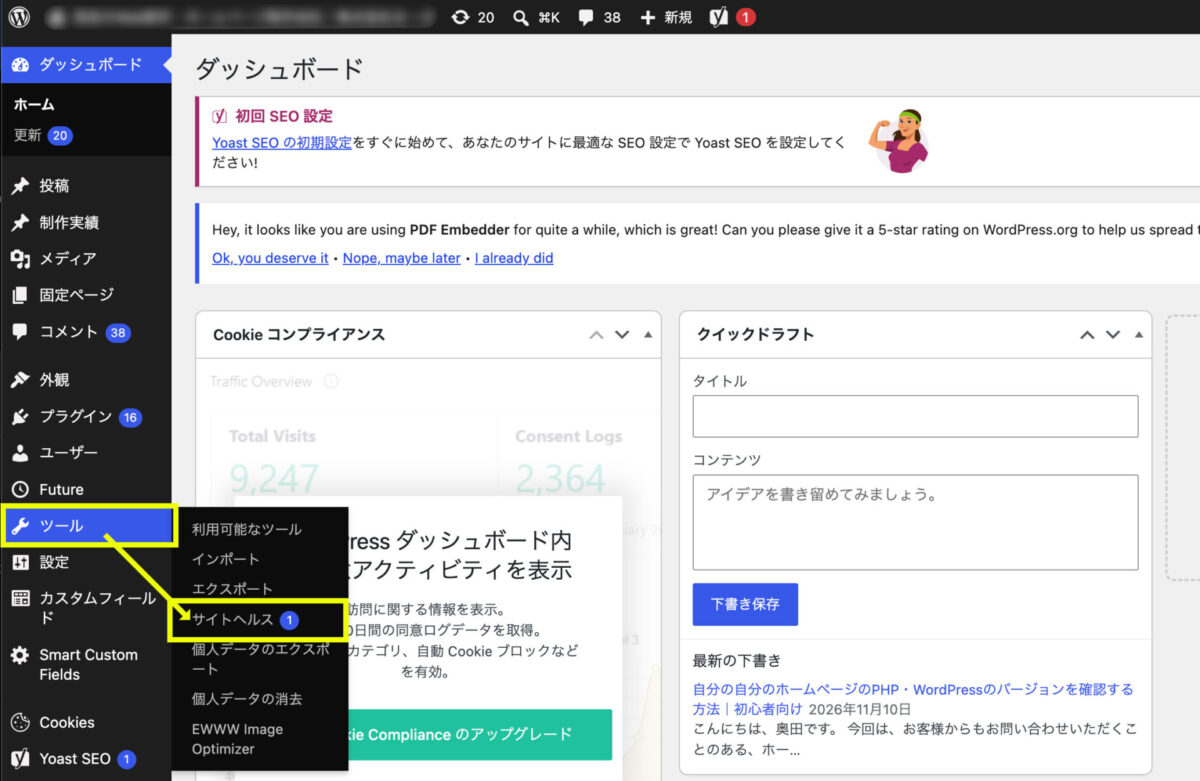
管理画面の左側にあるメニューから「ツール」→「サイトヘルス」をクリックします。
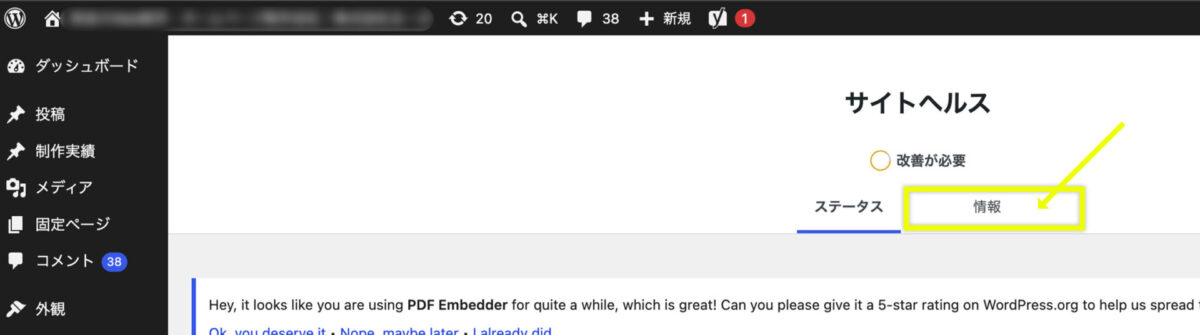
サイトヘルスの画面が開いたら、上部にある「情報」タブを選択します。
WordPressのバージョンを確認する方法
まずはWordPress本体のバージョンを確認してみましょう。
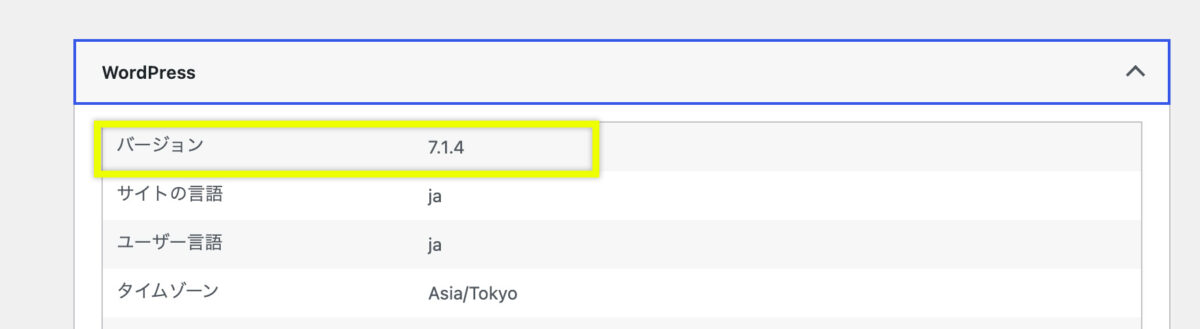
画面内にさまざまな情報が表示されますので、「WordPress」という項目を探して開いてみてください。
その中に「バージョン」という項目があります。ここに表示されている数字が、現在使用しているWordPressのバージョンです。
PHPのバージョンを確認する方法
続いて、PHPのバージョンを確認してみます。こちらも先ほどと同じ「サイトヘルス」の「情報」タブを使用します。
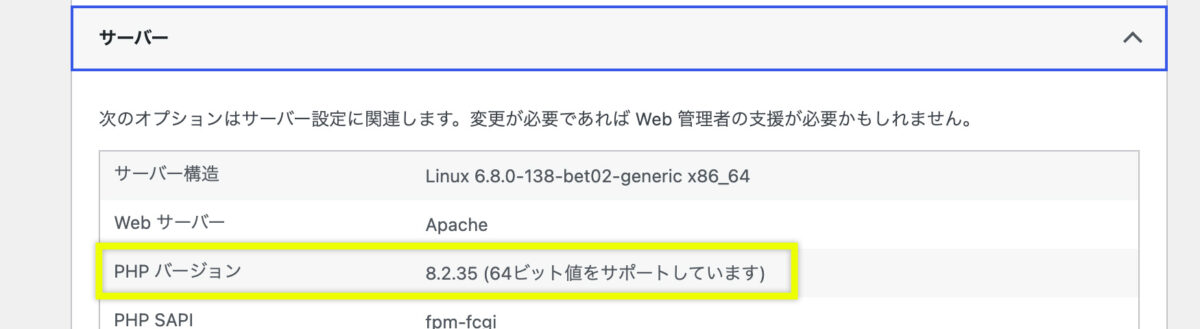
今度は「サーバー」という項目を探して開いてみてください。その中に「PHP バージョン」という項目があります。
ここに表示されている数字が、現在ホームページで使用しているPHPのバージョンです。これでPHPとWordPress、両方のバージョンを確認できました!
バージョンが古かったらどうすればいい?
確認してみたところ、かなり古いバージョンが表示されていた……という方もいるかもしれません。
WordPressやPHPは、セキュリティの修正や機能改善などのため、定期的にアップデートされています。
古いバージョンを使い続けると、セキュリティ上のリスクが高まったり、プラグインが正常に動作しなくなったりする可能性があります。
ただし、バージョンアップをすれば必ず問題なく動くというわけではありません。
特にPHPのバージョンを変更する場合、現在使用しているWordPressやテーマ、プラグインとの互換性を確認する必要があります。
いきなり更新するのではなく、事前にバックアップを取るなど、慎重に進める必要があります。
サイトヘルスが見つからない場合
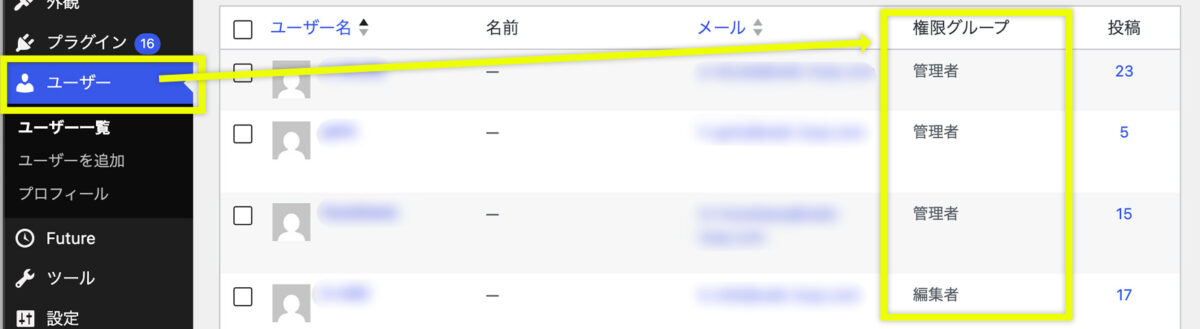
WordPressの管理画面に「サイトヘルス」が見つからない・表示されない場合、
ログインしているアカウントのユーザー権限が「管理者」ではなく「編集者」か「投稿者」であることが原因と考えられます。
管理者のアカウントでログインし直すか、管理者に切り替えてください。
※また、サイトヘルス機能は WordPress5.2以降に標準搭載されたため、5.2以前のバージョンをお使いの場合は表示がされません。
5.2より以前なると2019年以前のかなり古い状態ですので、昨今の状況も踏まえバージョンアップを強くおすすめします。
自分でやるのは怖い場合は、制作会社へご相談を
やり方はわかったけど、バックアップの取り方がわからない、もし表示が崩れたりしても直す方法がわからない、
という場合は悩みすぎず、サイト制作会社へご連絡ください。
ご相談内容によって、バックアップの取得、崩れた場合の復旧、テスト環境での実装確認、今後の自動バージョンアップなど、ご提案させていただきます。
まとめ
今回は、自分のホームページで使用しているPHPとWordPressのバージョンを確認する方法をご紹介しました。
確認する場所は、どちらもWordPress管理画面の「ツール」→「サイトヘルス」→「情報」です。
普段あまり見ることのない項目かもしれませんが、ホームページを安全に運用していくためにも、一度チェックしてみてはいかがでしょうか?ではまた次回。



 PREV