
こんにちは!シバタです。
私のシルバーウィーク…終わっちゃった…。
最近はゲームする体力もないんですがFE万○千紅本当に面白いです。
探索に時間使いすぎて1日ほぼ1MAPしかできないですが面白いです。
さて、今回はトラブルシューティング回!
Photoshopで画像やスマートオブジェクトを拡大縮小するとにたま〜に起きる不便な現象について、現れなくなったのでブログにしていきます。
※私の作業環境では解決してしまったので全編イメージ画像です※
目次
1 画像を拡大縮小するとたまにやってきたあの現象
私の場合ですとPhotoshopで複数のアートボードを広げていると起きていました。
まぁ要は作業データが割と重ための時に現れてたって感じですね。

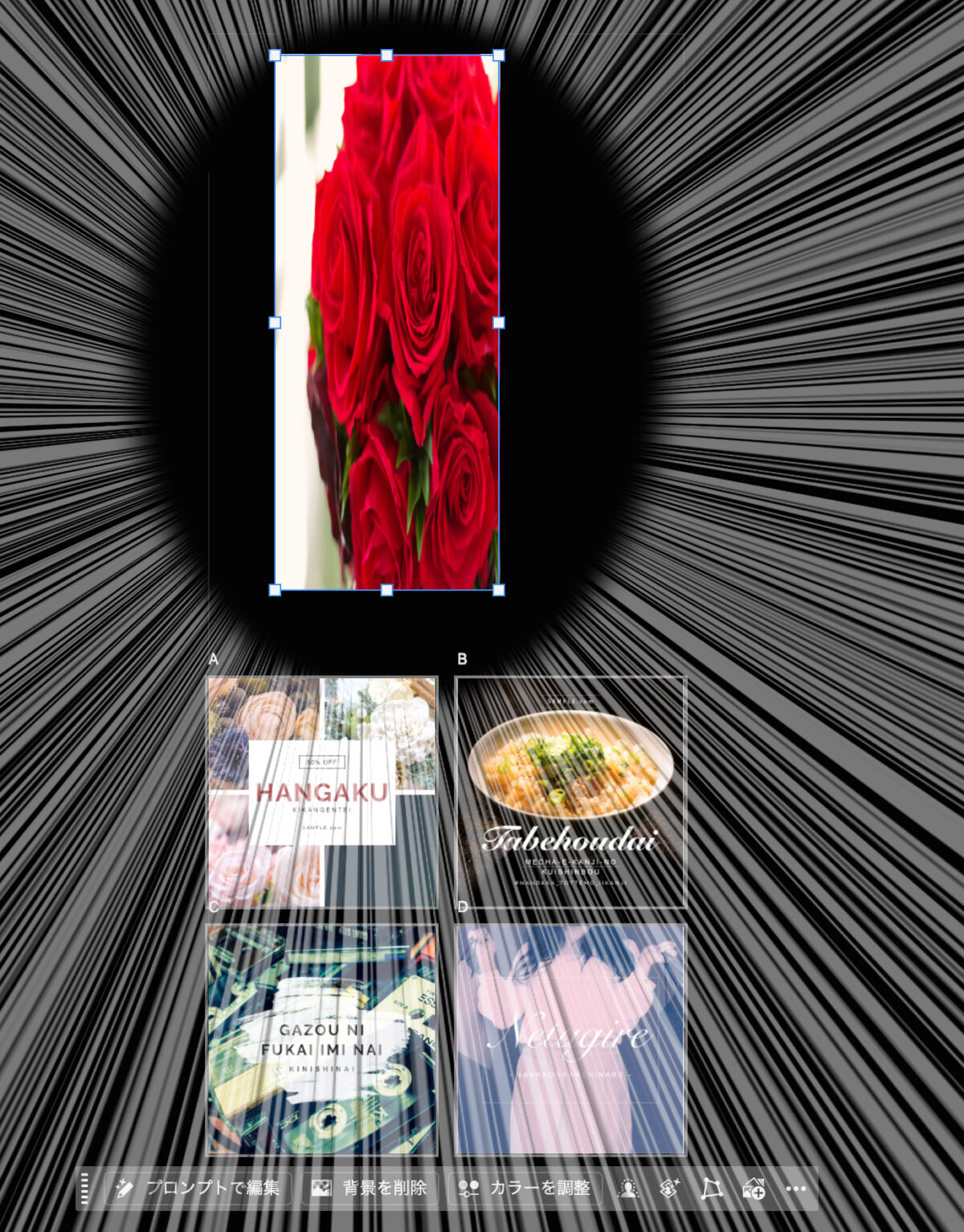
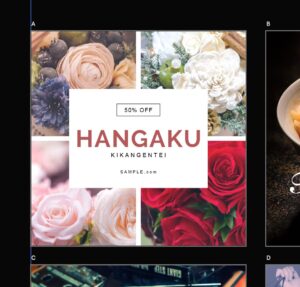
例えばこんな感じでこの薔薇の画像をちょっと大きくしようとかするじゃないですか。
-300x196.jpg)
するとこんな感じで消えてしまってですね。

こんな感じでやった覚えのない変形の仕方しちゃって泣くんですよね〜(声にならない悲鳴)。
2 解決するまでにやったこと
ここから先は個人的に解決するまでにやっていたことです。
「今すぐ解決したい!」っていう人は次の項目まで飛んでください。
もしまだここで引っかかってる方がいらしたら、次の項目も試してみてね〜っていうメモ書きみたいなものです。
1 とりあえずPhotoshopを再起動する
はい。だいたい直らないです。
データが小さかったりすると矯正することもあるんですが、私の環境では9割くらいは同じぶっ飛び変形をしました。
2 PCを再起動する
たま〜に直りました。
多分Photoshopのメモリ的なサムシングがリセットされることによってなんかなったんでしょうね。なんか。
3 サイズの調整方法を変えた
これはですね、数字で打ち替える方法です。
人によっては表示箇所が違うかもしれませんが、オブジェクトを選択して出てくるコレの数字を打ち替えます。
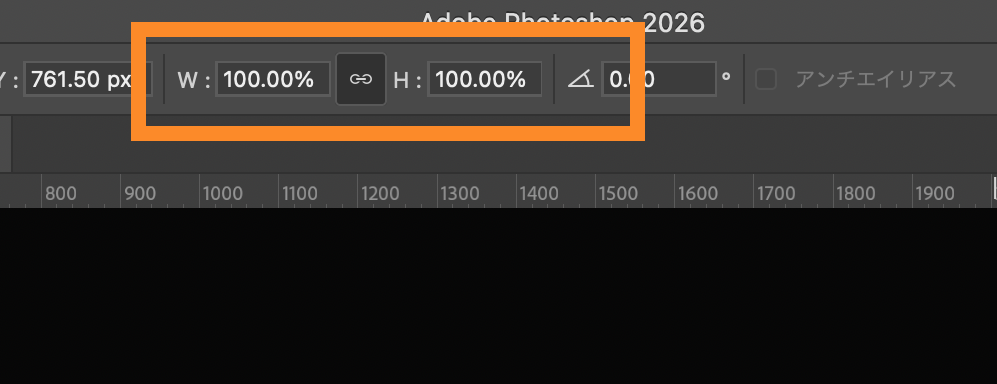
なぜかデリートで消してから数字を書き換えるとさっきのようにぶっ飛び変形をしてしまうのですが、
下記のように選択してから
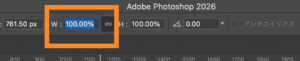
そのまま打ち替えると

なぜか綺麗に大きくなっておりました。
どういう原理かはわからないのですが、症状が出た時、とりあえず一旦この方法でしのいでいました。
3 解決編:Photoshopの設定を見直す
でもやっぱり直感的に拡大縮小したほうがいいじゃないですか!!感覚的にも!!
ノイズ的なアレソレでキリの良い数字にした方が良いとかはありますが、数字でにらめっこしながらちまちま動かさないといけないのは意味わからないと思います。
なので設定を見直しましょう!!
Photoshopの「設定」→「ツール」
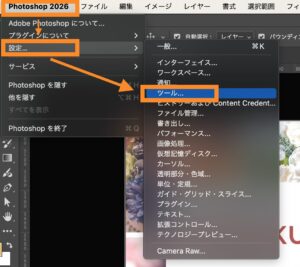
中にある「フリックパンを有効にする」にチェックが入っていたら
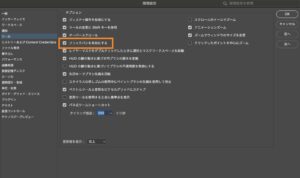
「チェックを外した状態」でOKを押しましょう!
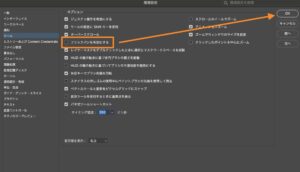
私はこれでぶっ飛び変形が起こらなくなりました!
私は直後から収まりましたが、もし直らなかったら一度Photoshopを再起動してみてください。
4 そもそもフリックパンってなんの機能?
私もあまり聞き馴染みのない機能だったので改めて調べましたところ、「手のひらツールで画面をスクロールした時にツルツル〜っと滑るあの現象」のことらしいです。
…本当に要る? その機能…。
Photoshop上で遊びたくなったらもう一度有効にしたらいいと思います。
5 まとめ:フリックパンを外して快適なPhotoshop作業!
スクロールした時にツルツル滑る機能をオフにすると、拡大縮小でぶっ飛ばなくなるっていう理屈や原理はよくわかってません。
ただ私が確認したところ、最後にそのフリックパンを外した作業の成果物がもう半年以上前のことであり、少なくともこれ以降はぶっ飛び変形現象は起きていません。
とてつもなく快適に過ごしています。
後戻りできないのが怖くてスマートオブジェクト狂いなのもあり、作業データが重くなってかなり頻繁に悩まされていたのですが、大変快適になりました。
今後も「困った!」が解決できた時にはブログにしていこうと思います。
ぜひ、楽しいデザインライフを!
本記事で作成したバナーの画像は、本当にいつもお世話になっておりますフリー素材「ぱくたそ」様から拝借しています。



 PREV
PREV