
飼い猫のダイエットに奮闘しているシオワキです。
今回は、Illustrator のアセット書き出しについての備忘録です。
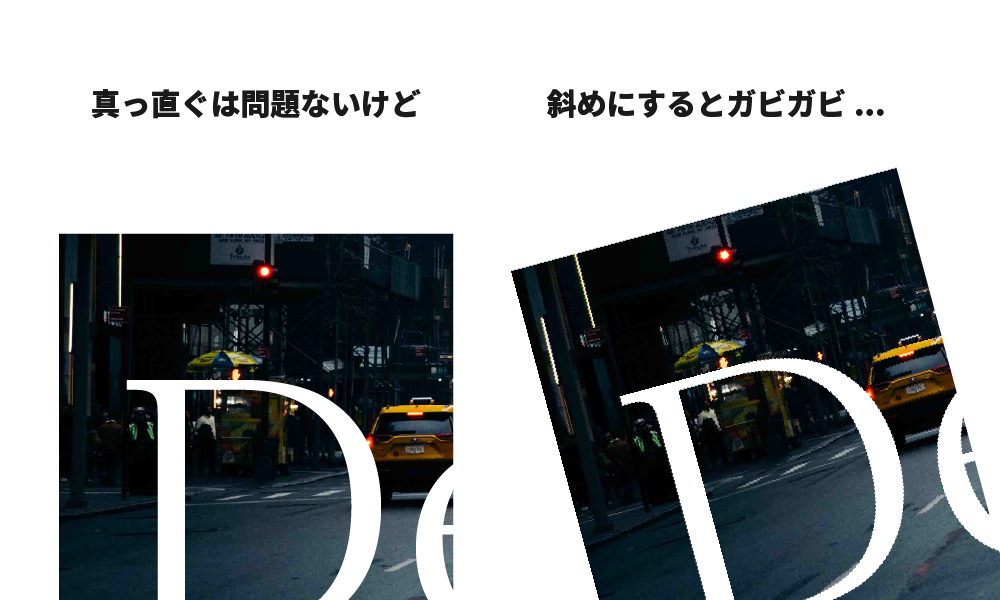
特に問題ないと思って使っていた書き出しデータが、
斜めにするとなんだかガビガビして見える…。
「なんで?」と思っていたところ、先輩がさっと解決してくれたので、
同じところでつまずいた方向けにまとめておきます。
なぜガビガビに?
Illustrator は ベクターデータ(パス) のソフトですが、書き出すときは ラスタライズ(ピクセル化) されます。 そのときの設定によっては、アンチエイリアスが弱かったり、解像度不足になって、結果的にガビガビに見えてしまいます。
アセット書き出しの基本設定を変えると解決!
解決方法はとてもシンプルで、アセット書き出し時の基本設定を変えるだけです。
設定手順
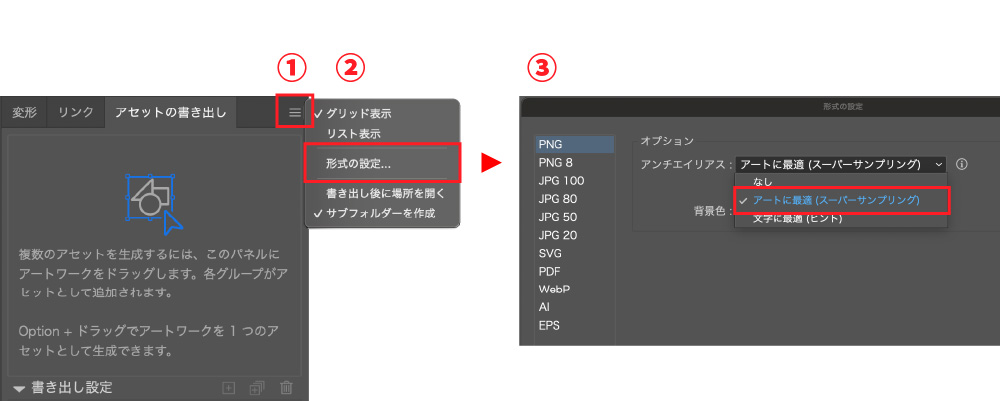
①「アセットの書き出し」パネル右上の三本線をクリック
②「形式の設定」をクリック
③アンチエイリアスを「アートに最適」に設定
ビフォーアフター
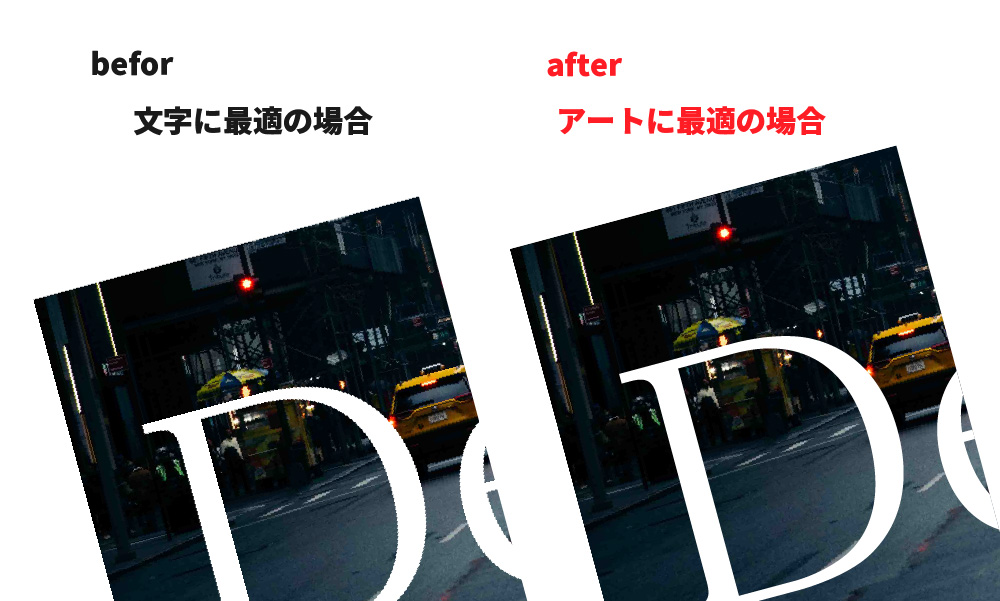
書き出し方法を変えて見比べてみました。
ぱっと見は分かりにくいですが、よ〜く見るとなめらかになっています。
Illustratorならではの注意ポイント
ベクターデータでも、エフェクト(ドロップシャドウなど)やラスタライズ効果が含まれる場合、最終書き出しでピクセル化されるます。そのため、書き出し時の設定には注意が必要です。
また、極細線や小さい文字は、縮小時にジャギーが強く出やすくなります。そのような場合は、文字や細い線は太めに調整して改善できることもあるので、一度試してみてください。
設定を一度見直すだけで解決するケースも多いので、
困ったときはまず設定を確認しつつ、頼もしい先輩にも聞いてみましょう。



 PREV
PREV