
こんにちは!るーぷの宮田です。
入社してそろそろ1年になりますが、まだまだ学ぶことばかりな毎日です。
さて、今回もIllustratorでのデザインが楽しくなる機能の紹介です。
手描きイラストをパス化したい!
Illustratorでデザインを作成しているとき、ちょっとした挿絵やアイコンのようなイラストも全て画像で配置していませんか?
Illustratorのリンクファイルは便利な部分もあるのですが、意外と融通が効かないものです。
リンク切れで画像を探すことになったり、ちょっと色を変えたいだけでも元の画像を編集しないといけなかったり…。
そんなときは、「画像トレース」でベクターデータにしてしまいましょう!
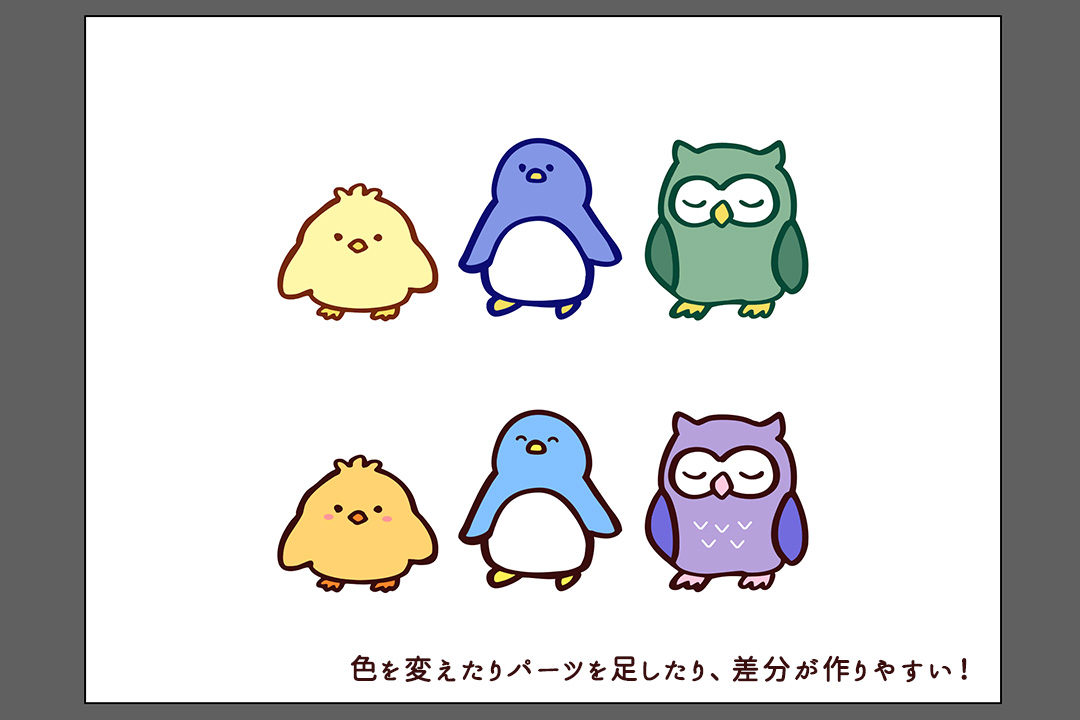
その方が画質を気にせず拡大縮小ができますし、差分も作りやすくなりますよ!
ベクターイラストを用意する方法ですが、そもそも初めからIllustratorのペンツールで描く、という道もあります。ただ、ベジェ曲線の扱いはちょっとクセがあって難しいですし、なんとなく無機質なイラストになってしまいがちです。
今回はIllustrator初心者でも安心な、手描きのイラストをパス化する方法を紹介します!
画像トレースを作成して拡張
まずイラストを用意します。
デジタルの場合は真っ黒かつぼけ足の無い線で、紙に描く場合も濃いめのペンで線をしっかりはっきりさせておくのがポイントです!
暗い色にする部分も、この時点では色は塗らないでおきましょう。
紙の場合は写真を撮るかスキャンして、モノクロのデータにします。
▼紙に描いたイラストをスマホのカメラで撮り、コントラストを上げました
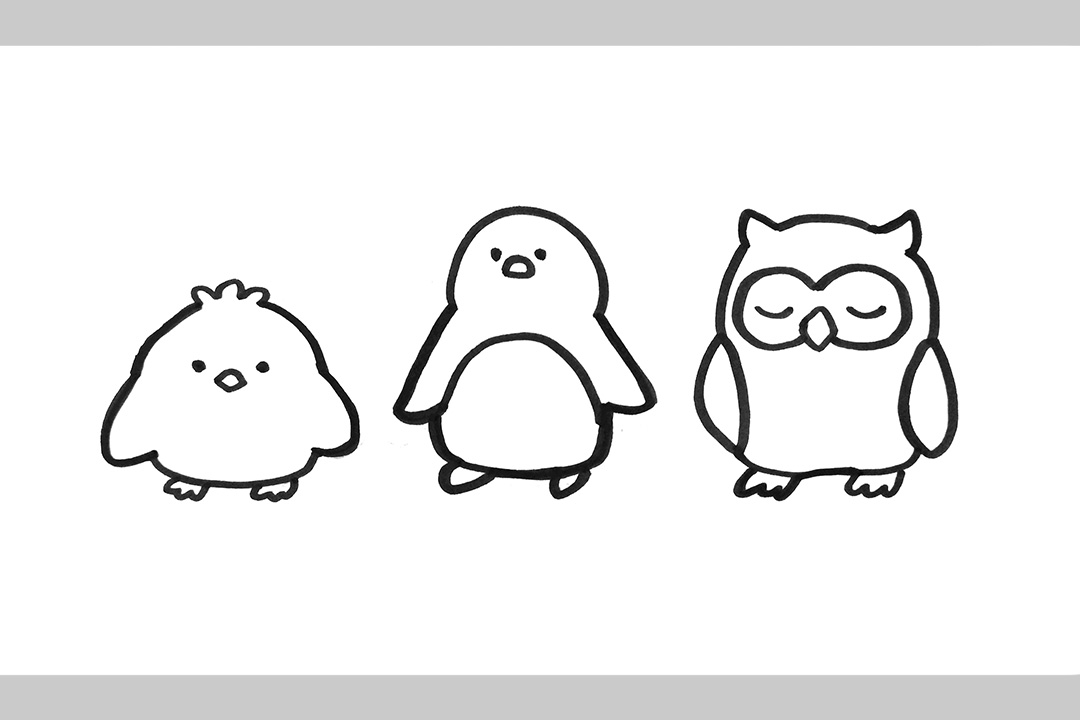
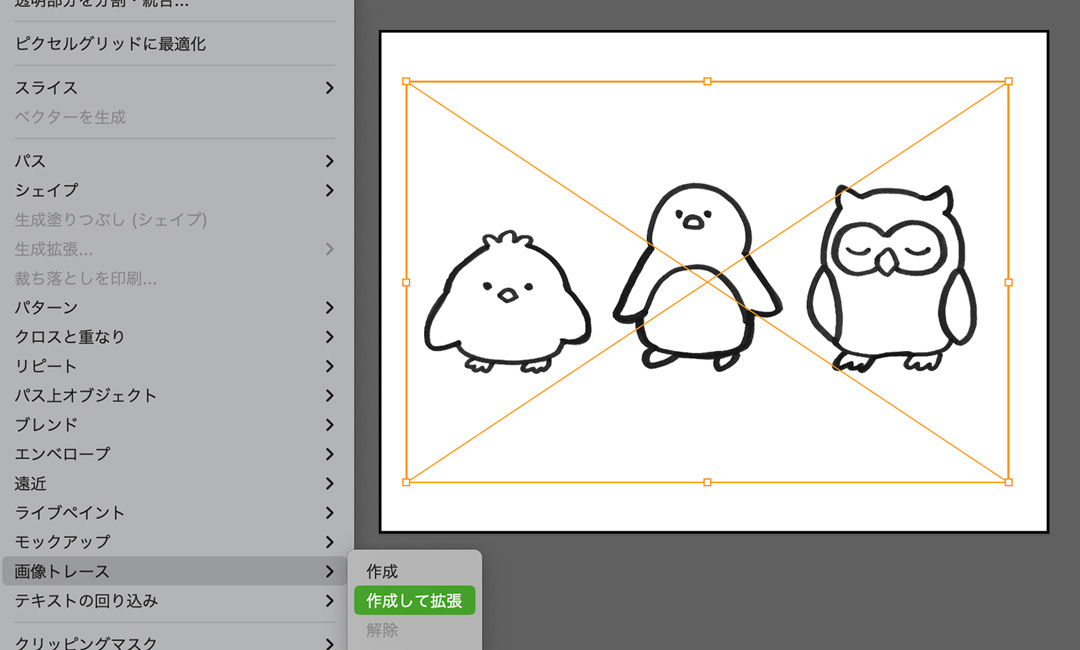
Illustratorに配置したら、「オブジェクト」の中の「画像トレース」を選び、「作成して拡張」するだけ!
▼「画像トレース」はココ
▼パス化できました!
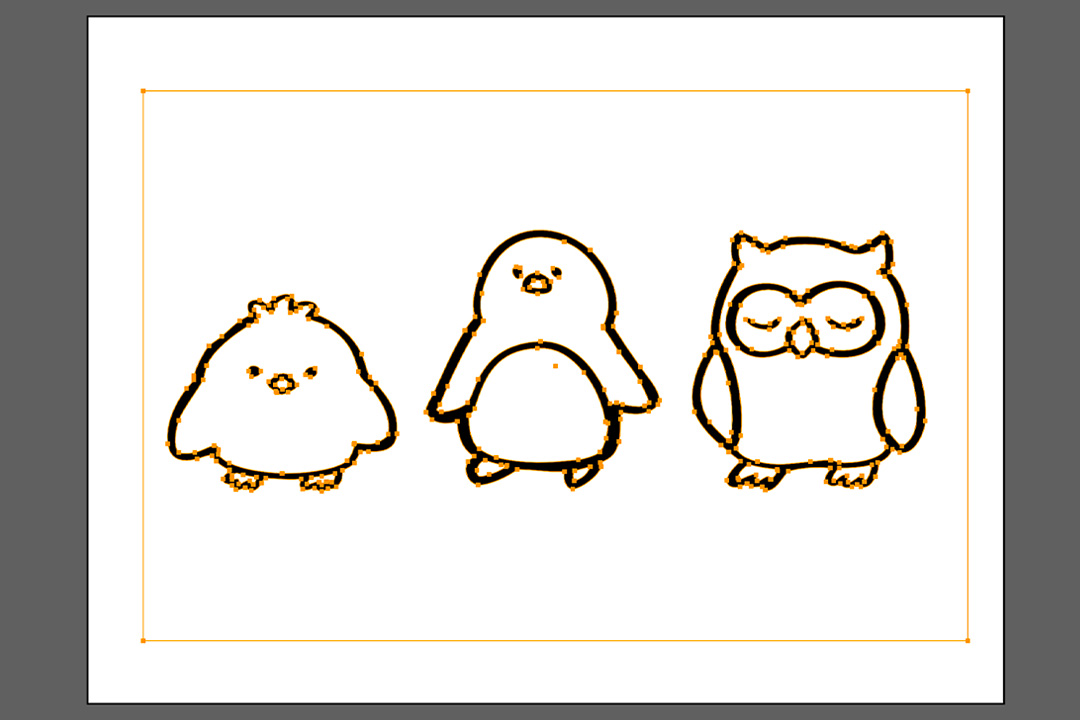
もし不要なアンカーポイントがたくさんできてしまった場合は、以前ご紹介した「パスの単純化」も使ってみてくださいね。
●「パスの単純化」の紹介記事はこちら
透過画像でない場合は紙の余白も含めて、白い部分も全てパスになります。
ダイレクト選択ツールで選択して、要らない部分を消したり色を着ければ完成です!
▼とても簡単に色が変えられます
▼デザイン例
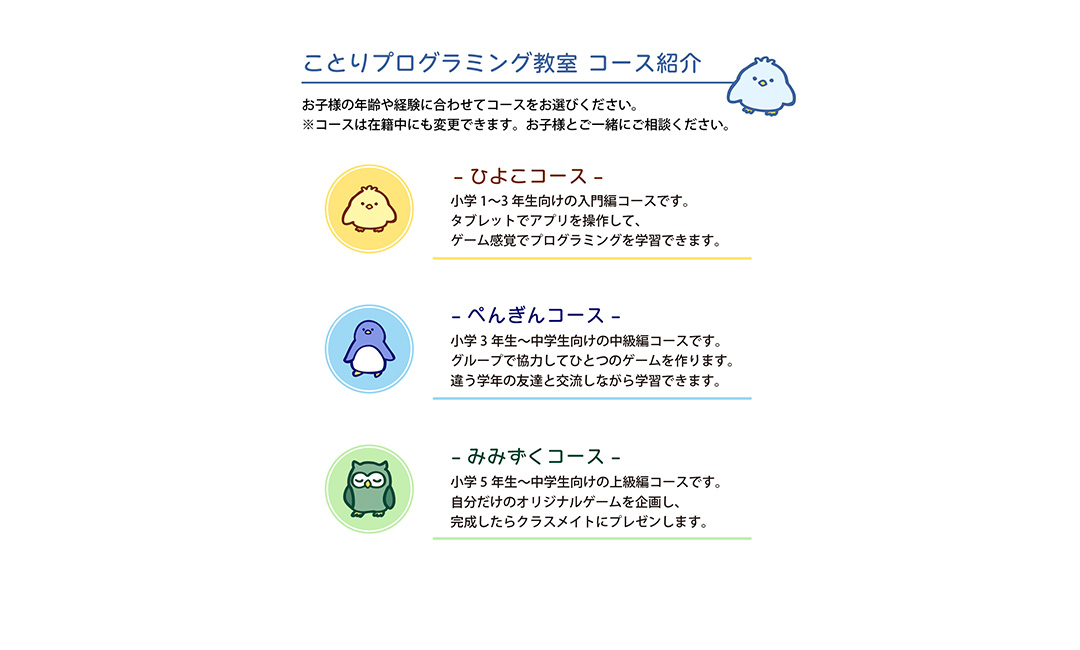
アイコンが手描きだと、素朴な雰囲気が出ますね!
ちなみに、ロゴなどのベクターデータを失くしてしまったときも、ある程度画質のよい画像が残っていれば、画像トレースで再度ベクターデータにすることができます(本当に最終手段ですが…)
Illustratorを使ったデザインに挑戦する際は、ぜひ活用してみてくださいね!



 PREV
PREV